音楽チャンネルのクリエイター
完成したトラックとカバーアート、ビジュアライザーの大まかなアイデアはありますが、曲のムードに合う映像素材がありません。
中心となるシーケンスには方向性を絞ったビジュアルを使い、その後、普段のエディターで音楽、タイトル、波形、最終書き出しを組み立てます。
音楽向けNeural Framesチャンネルのビジュアルシステム
YouTube向けNeural Framesは、実際の公開ワークフローを支えることで最大限に活用できます。それぞれのビジュアルの役割を定め、方向性を絞って生成し、使い慣れたツールで編集を仕上げましょう。
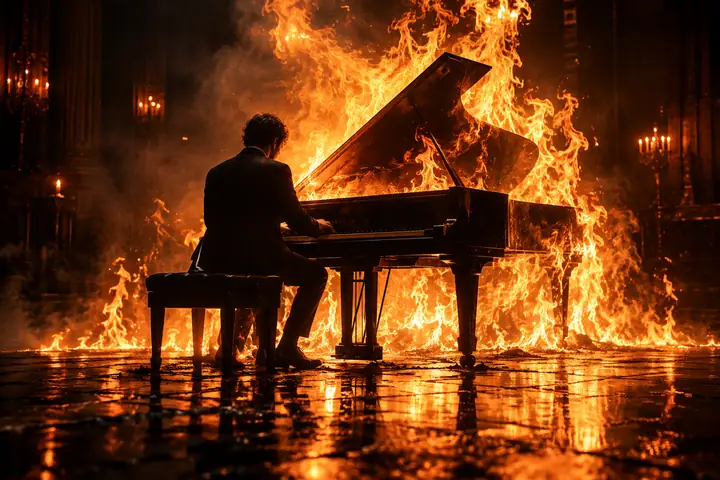
YouTubeのビジュアルは、ひとつの生成ツールだけで始まり、完結することはほとんどありません。こうしたチャンネルの役割にはすでにリズムがあります。重要なのは、新しいビジュアルレイヤーをどこに加えれば、制作プロセスを乗っ取ることなく手間を減らせるかという点です。
完成したトラックとカバーアート、ビジュアライザーの大まかなアイデアはありますが、曲のムードに合う映像素材がありません。
中心となるシーケンスには方向性を絞ったビジュアルを使い、その後、普段のエディターで音楽、タイトル、波形、最終書き出しを組み立てます。
音楽向けNeural Framesナレーションは完成しており、タイムラインにはスクリーンショット、インタビュー、引用クリップの合間をつなぐ雰囲気が必要です。
場所、トーン、トランジションを示す短い補助シーンを作成し、リサーチを軸としたエピソードの構成はそのまま活かします。
音楽向けNeural Frames強い冒頭のビート、ループする背景、または話し声に合わせて編集できる視覚的なアクセントが必要です。
意図のあるビジュアルモチーフを1つ生成し、それをイントロ、トランジション、エンドカードの背景として再利用しましょう。関係のない動きをすべての秒数に詰め込む必要はありません。
音楽向けNeural Frames小規模なチームとして投稿ごとに再利用できるビジュアルが必要ですが、リリースのたびに本格的な制作体制を構築することはできません。
シンプルなビジュアルブリーフを用意し、関連性のあるシーンを少数作成して、チャンネル全体の一貫性はエディターに保ってもらいましょう。
音楽向け Neural Framesビジュアルジェネレーターは、YouTube全体の制作工程ではなく、目的を絞った制作ステップとして捉えましょう。編集を始める前に明確な役割を与えることで、最も優れた結果が得られます。
まずは正確な役割を選びます。オープニングのフック、歌詞の補助、間奏、ループする背景、ビジュアライザーのベース、またはクロージングシーケンスなどです。アスペクト比、おおよその長さ、被写体、感情的なトーンを書き出しましょう。
繰り返し登場する被写体、カメラの動き、カラーパレット、ライティング、モーションを説明します。特に複数のシーンに関連性を持たせる必要がある場合、範囲を絞ったブリーフのほうが、まとまりのないアイデアの寄せ集めよりも編集しやすくなります。
生成素材を楽曲やナレーションと並べて確認し、使える部分を選びます。その後、公開前に、使い慣れたエディターでキャプション、ロゴ、音声、カット、プラットフォームに合わせた仕上げを追加します。
同じビジュアル計画のアプローチを、さまざまな公開目的に活用できます。これらの関連ルートは、サウンド、雰囲気、または再現可能なビジュアルアイデンティティを軸にチャンネルを構成する場合に役立ちます。
違いは、単に動きが増えることではありません。構成のないビジュアルリクエストと、編集者が形にできる使いやすいシーンブリーフとの違いです。
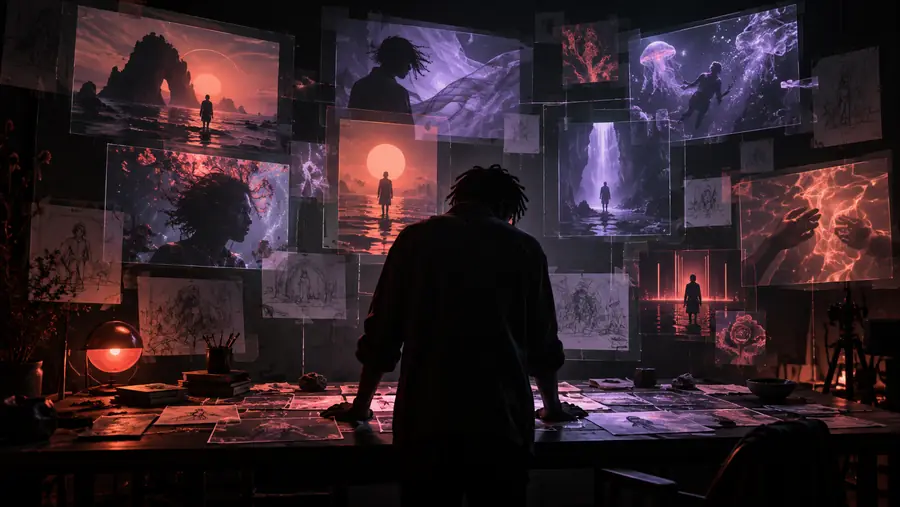
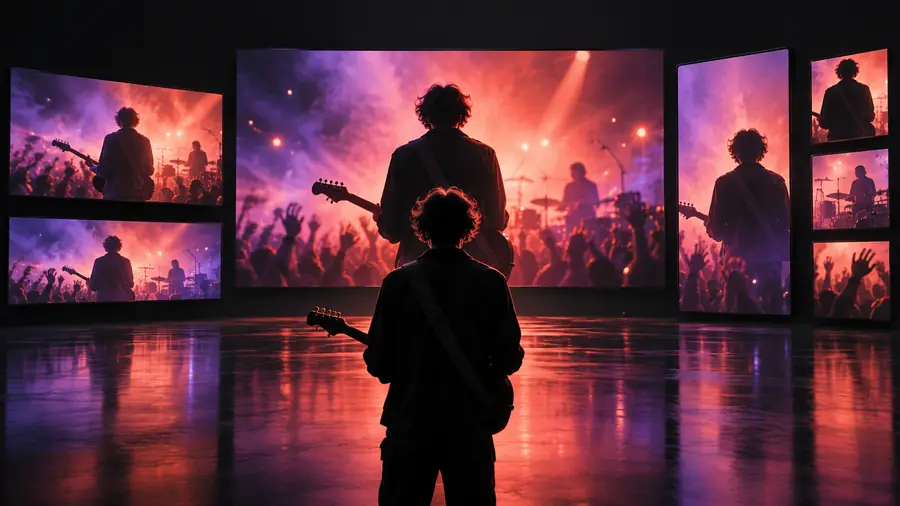
明確なビジュアル上の役割があると、エピソードの音声に合わせてカットし、繰り返し使用しやすくなります。
この簡単なブリーフを使って、チャンネルの要件と生成するビジュアルそのものを切り分けます。左の列では公開に必要なことを説明し、右の列ではアイデアを制作に渡す前に定義すべき内容を示します。
YouTubeチャンネルでの用途
オープニング、トランジション、ビジュアライザーの背景、間奏、またはエンディング
準備する映像の概要
プロンプトを書く前に、シーンの役割を1つ決める
YouTubeチャンネルでの用途
予定しているYouTubeでの使用箇所と編集の流れに合わせる
準備する映像の概要
意図する画面の形を概要に明記する
YouTubeチャンネルでの用途
楽曲、ナレーション、会話、または環境音を編集の軸に据える
準備する映像の概要
音声に合う動きとペースを記述する
YouTubeチャンネルでの用途
繰り返し使う色、被写体、シンボル、カメラワークによって、各エピソードに統一感が生まれる
準備する映像の概要
シーン間で統一すべき要素を列挙する
YouTubeチャンネルでの用途
編集に必要な分だけ映像を生成する
準備する映像の概要
1つの出力がエピソード全体になると想定せず、短く使いやすい素材として計画する
YouTubeチャンネルで必要なもの
タイトル、ロゴ、キャプション、行動喚起は仕上げの段階で追加する
準備するビジュアルブリーフ
オーバーレイやタイポグラフィを載せられる程度に、生成されたシーンを明瞭に保つ
YouTubeチャンネルで必要なもの
編集、サウンドミックス、キャプション、書き出しは公開ワークフロー内で行う
準備するビジュアルブリーフ
ビジュアルを完成したアップロード素材ではなく、元となる素材として確認する
チャンネルのワークフローは、その限界を明確にするとより確実になります。Neuralframesはビジュアルレイヤーをサポートできますが、編集上の判断やプラットフォーム向けの仕上げの代替として扱うべきではありません。
印象的なシーンだけでは、主張、ストーリー、トラック、ナレーションの順序は決まりません。
回避策まずアウトラインと編集マップを作成し、その後、各ビジュアルにシーケンス内の具体的な配置場所を割り当てます。
生成素材は、タイムラインに合うように選別、トリミング、反復、または追加の指示が必要になる場合があります。
回避策手を加えていない1つの出力に頼るのではなく、関連性のある少数のシーン全体で使える瞬間と連続性を確保できるよう計画します。
タイトル、サムネイル、キャプション、ロゴ、音量バランス、メタデータ、最終書き出しには、依然として意図的な制作上の判断が必要です。
回避策YouTubeにアップロードする前に、普段使っているエディターで仕上げの工程を確保します。
各プロンプトで被写体、カラーパレット、レンズ表現、動きのスタイルが変わると、シリーズの個性が失われることがあります。
回避策次のアップロードにも引き継ぐべきビジュアルルールをまとめた、再利用可能なチャンネル概要を用意しましょう。
1つのチャンネル内の場面、明確なビジュアル概要、そして編集内で結果を配置する場所から始めましょう。そうすることで、YouTubeの制作プロセス全体を変えなくても、生成素材を有効に活用できます。
Neural FramesをYouTubeの制作プロセスに取り入れる方法を検討しているクリエイター向けの実践的な回答です。
はい。ミュージックビデオ、イントロ、トランジション、間奏、雰囲気を演出するシーケンスなど、YouTubeプロジェクト向けのビジュアル素材を作成するのに役立ちます。ただし、生成した素材は、チャンネルで使用している編集ワークフローの中で確認し、仕上げる必要があります。
チャンネルに楽曲のムード、テンポ、アイデンティティを反映したビジュアルが必要な場合に役立ちます。まず編集における楽曲の役割を決め、そのうえで各セクションに無関係なシーンを生成するのではなく、一貫したビジュアルの方向性を定義しましょう。
生成されたビジュアルは、完成したアップロードの一部にすぎません。ストーリーや楽曲を構成し、シーケンスを編集し、音声とテキストを追加し、結果を確認して、最終的なチャンネル用パッケージを準備する必要があります。
シーンの目的、被写体、ムード、カラーパレット、ライティング、カメラの動き、エピソード内での配置予定を含めましょう。予定している画面比率や、関連するシーン間で一貫させる要素を明記することも役立ちます。
繰り返し使用する色、シンボル、テンポ、カメラ表現をまとめた短いチャンネル概要を作成しましょう。その概要を新しい各シーンに使用し、タイミング、オーバーレイ、キャプション、サウンド、ショット間の最終的な関係性は編集で調整します。